
Automatización real: mover una tarea a 'En revisión' en cuanto se abre su PR
Abres el PR y te vas a otra cosa. La tarjeta se queda en ‘En curso’, y quien mira el tablero cree que sigues con ello. No es un drama, pero pasa todos los días, y el estado del tablero deja de ser fiable justo en el momento en el que alguien tendría que ponerse a revisar.
Cómo automatizar el cambio de estado en Hilbana
Es una regla de dos piezas: cuando ocurre esto, haz lo otro. Estos son los pasos:
Antes de empezar: las automatizaciones son una función de los planes de pago. Con el plan Free puedes abrir la pantalla, pero no crear reglas: solo verás la opción de ‘Mejora tu plan’.
-
Accede a tu cuenta de Hilbana. Una vez dentro, dirígete al proyecto donde quieres establecer la automatización.
-
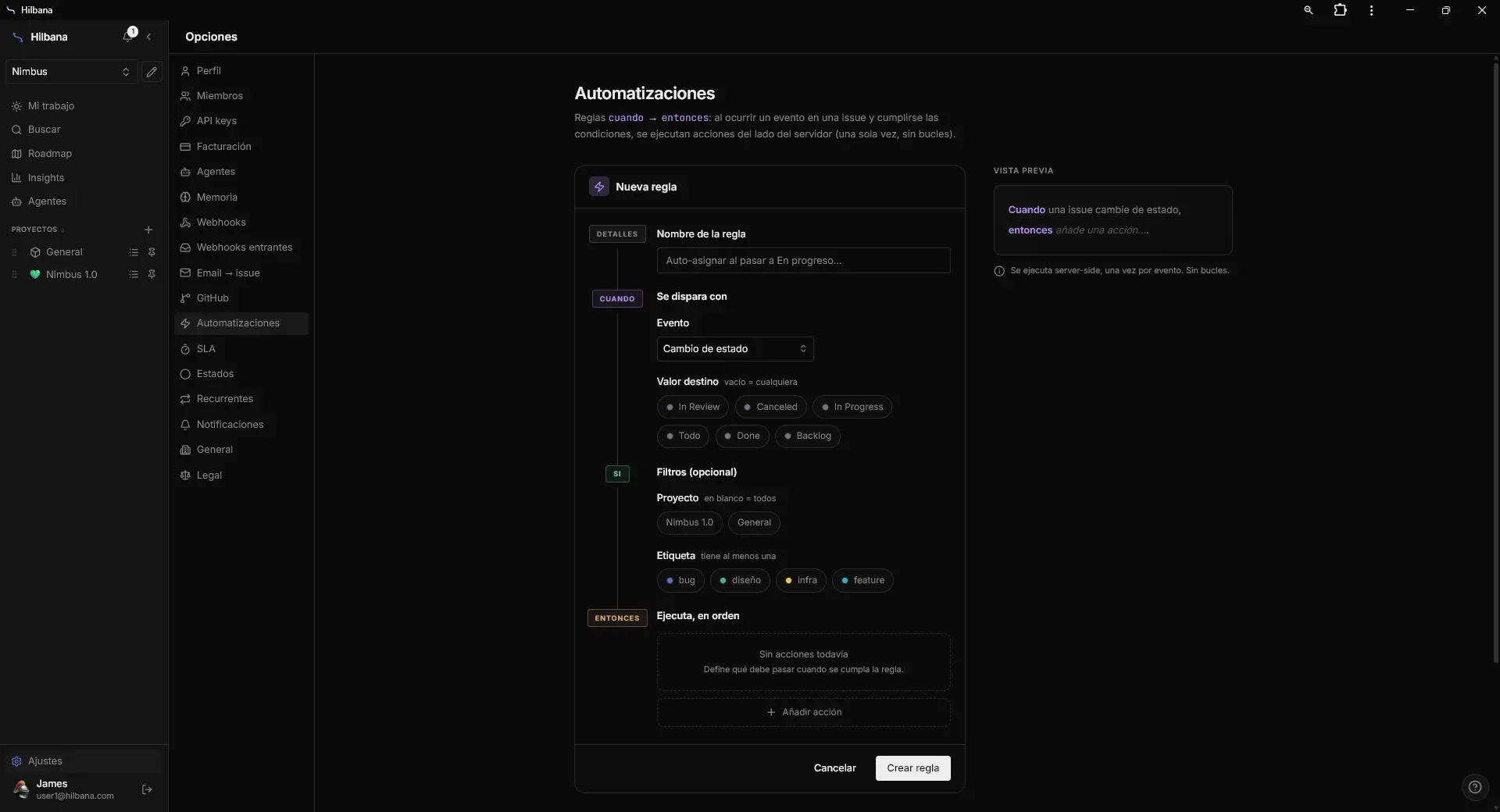
Ve a la sección de automatizaciones. Entra en Ajustes → Automatizaciones. Aquí es donde podrás crear y gestionar todas las automatizaciones de tu proyecto.
-
Crea una nueva automatización. Haz clic en el botón ‘Nueva automatización’. Se abrirá un formulario donde definirás los parámetros de tu automatización.
-
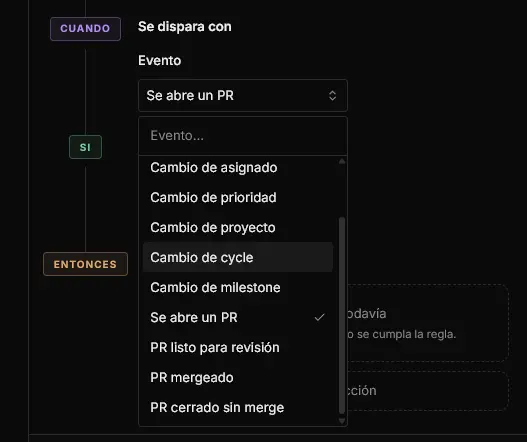
Define el disparador de la automatización. Selecciona ‘Cuando se abre un PR’ como disparador. Esto indicará a Hilbana que debe iniciar la acción cuando ocurra este evento.
-
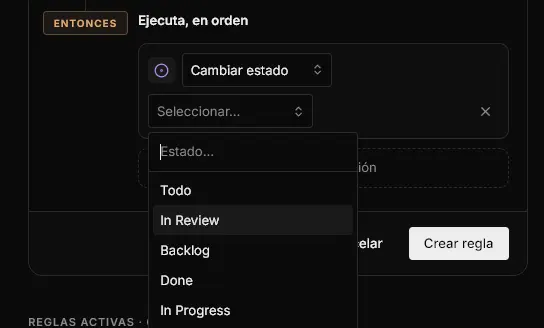
Configura la acción a realizar. Elige ‘Mover tarea a En revisión’ como la acción que debe ejecutarse cuando se dispare el evento.
-
Guarda y activa la automatización. Revisa los detalles y guarda la automatización. Asegúrate de que esté activa para que empiece a funcionar de inmediato.

Resultado
A partir de ahora, cada PR que abras mueve su tarea a ‘En revisión’ sin que nadie toque el tablero. Un paso manual menos, y un estado en el que se puede confiar: si algo está en revisión es porque hay código esperando a que alguien lo mire.
Si todavía no tienes espacio en Hilbana, créalo gratis, sin tarjeta. El resto de disparadores y acciones están en la documentación.