El menú «/» del editor: encabezados, listas y checklists sin tocar la sintaxis
El editor de Hilbana guarda markdown, pero no te obliga a escribirlo: tecleas una barra y eliges encabezado, lista, lista de tareas o bloque de código.
Tutorial · Producto
Estás describiendo una tarea, quieres separar el contexto de los pasos, y te paras a pensar si el encabezado eran dos almohadillas o tres. Es una tontería, pero te ha sacado de lo que estabas contando. Y como cuesta, acabas escribiendo un párrafo corrido donde hacía falta una lista.
El editor de Hilbana guarda markdown, que es lo que hace que una descripción sirva igual para ti y para un agente. Pero no te obliga a escribirlo de memoria: tecleas / y eliges.
Qué hay en el menú
Escribe una barra en cualquier punto de una descripción y se abre el menú de comandos:
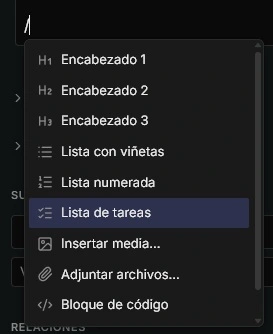
- Encabezado 1, Encabezado 2 y Encabezado 3
- Lista con viñetas y Lista numerada
- Lista de tareas, con casillas
- Insertar media… y Adjuntar archivos…
- Bloque de código y Cita
Los dos de archivos aparecen donde hay algo a lo que subirlos: la descripción de una tarea y los comentarios. En la descripción de un proyecto o en un documento no salen, porque ahí no hay adjuntos.
Paso a paso
-
Abre la descripción de una tarea y haz clic para editarla. El propio hueco te lo recuerda: «Escribe / para comandos…».
-
Escribe
/. No hace falta estar al principio de la línea: puedes teclearla en mitad de una frase, después de un guion o dentro de un punto de una lista. -
Filtra escribiendo. Cada comando responde a más palabras que su nombre:
/tar,/todo,/checkboxo/casillasllevan todos a la lista de tareas, y/h2al encabezado de segundo nivel. Muévete con las flechas, confirma con Enter, cierra con Escape.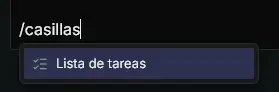
-
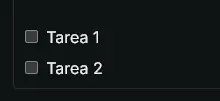
Elige Lista de tareas y escribe el primer punto. Al pulsar Enter sale la siguiente casilla; con Tab la anidas dentro de la anterior y con Shift+Tab la vuelves a sacar. Sirve para desglosar un paso en subpasos sin montar dos listas.
-
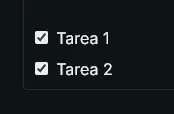
Marca las casillas sin entrar a editar. En la descripción, los checkboxes responden al clic también cuando solo estás leyendo, y el cambio se guarda solo. Es la diferencia entre una lista que se mantiene al día y una que se queda en el primer punto marcado.
-
Pega lo que ya tengas. Si copias markdown de otro sitio, el editor lo entiende al pegarlo: los
##, los-y los- [ ]llegan convertidos. Y al copiar desde el editor sale markdown, no una sopa de HTML. -
Bloque de código para lo que es código. Un comando, un fragmento de log o una traza van en su bloque, con resaltado. Un agente que lea esa descripción distingue entonces lo que tiene que ejecutar de lo que es prosa.

Dónde funciona
En todos los campos de texto largo, no solo en la descripción de una tarea: el contexto del agente, la definición de hecho y el comando de verificación de la tarea, los comentarios, la descripción de un proyecto o de un hito, los documentos de proyecto y las plantillas. Es el mismo editor montado en todas partes, así que lo que aprendes en un sitio te vale en el resto.
En los comentarios convive con las menciones: @ para llamar a alguien, / para dar formato.
Por qué esto importa más de lo que parece
Una descripción bien estructurada no es cuestión de estética. Es lo que separa un encargo que se entiende de uno que hay que repreguntar.
Y como todo se guarda en markdown, ese formato sobrevive fuera de la pantalla. La misma lista de tareas que has escrito con / es la que ve tu agente cuando lee la tarea por el MCP, y la que puede marcar cuando termina un paso. Cuando creas una tarea desde una plantilla, su checklist se anexa a la descripción como esa misma lista de casillas. No hay dos formatos, uno bonito para las personas y otro para las máquinas: hay uno.
Las imágenes van por el mismo camino. En la descripción de una tarea puedes pegar o arrastrar una captura y se sube ahí mismo, hasta 3 MB por imagen.
Un par de atajos que se agradecen
- Selecciona texto y aparece una barra flotante con negrita, cursiva, código, enlace y encabezados, sin tener que ir al menú.
- La barra de formato fija está siempre visible mientras editas, por si prefieres el ratón.
- La descripción se guarda sola mientras escribes; no hay botón de guardar que se te olvide.
Si todavía no tienes espacio en Hilbana, créalo gratis: el plan Free no caduca ni pide tarjeta. Y si ya lo tienes, abre cualquier tarea, escribe una barra y mira lo que sale.