Invitar a alguien a un proyecto en modo solo lectura
Cómo compartir un proyecto en modo solo lectura sin dar acceso al workspace completo.
Tutorial · Colaboración · Seguridad

Cuando trabajas en un proyecto, a menudo necesitas compartir avances con personas externas, como clientes o colaboradores, sin comprometer la privacidad de todo tu workspace. Hilbana te permite invitar a alguien a un proyecto específico en modo solo lectura, asegurando que únicamente vea lo que necesitas compartir.
Cómo invitar a alguien a un proyecto en modo solo lectura
-
Abre el proyecto que quieres compartir. Esto es fundamental para que el acceso se limite a este proyecto y no al workspace completo.
-
Haz clic en ‘Compartir’ en la parte superior derecha del proyecto. Allí podrás gestionar las invitaciones.
-
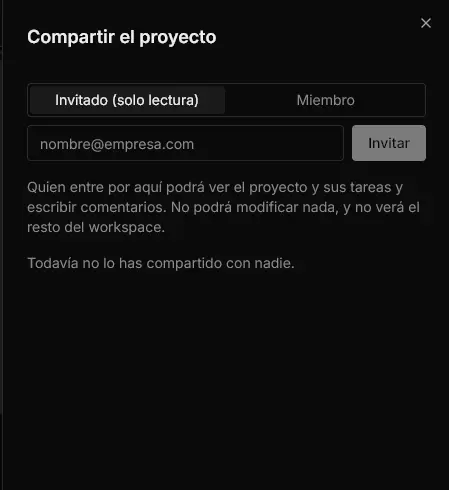
Introduce el email de la persona a invitar. Asegúrate de seleccionar la opción de ‘Invitado (solo lectura)’. Esto garantizará que la persona solo pueda ver el proyecto y no modificar nada.
-
Envía la invitación. La persona recibirá un correo con un enlace que caduca en 7 días. Este enlace es su puerta de entrada al proyecto.

-
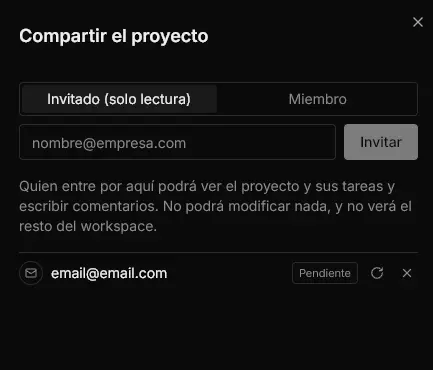
Monitorea el estado de la invitación. En el panel de compartir, puedes ver si la invitación está Pendiente, Aceptada o Rechazada. Esto te permitirá hacer un seguimiento adecuado.
-
Reenvía o revoca la invitación si es necesario. Si el correo se pierde o la invitación no se acepta a tiempo, puedes generar un nuevo enlace desde el mismo panel.

Resultado
Siguiendo estos pasos, puedes compartir un proyecto con alguien de forma segura y controlada, manteniendo la integridad de tu workspace. La persona invitada podrá ver el progreso y comentar en el proyecto, pero no podrá realizar cambios ni acceder a otros proyectos.
Si aún no has probado Hilbana, crea tu espacio gratis y comienza a organizar tus proyectos de manera eficiente: app.hilbana.com/signup. Para más detalles sobre esta funcionalidad, visita nuestra documentación.