Hilbana trae un proyecto entero de Jira Cloud: las tareas, sus estados, las etiquetas, la jerarquía de épicas y sub-tareas, y los comentarios con su fecha original. Antes de escribir nada ves qué va a entrar y qué se queda fuera, y si no te convence, lo deshaces.
Persona asignadaAsignado, según el mapeo de personas
EtiquetasEtiquetas; las que no existan se crean
Fechas de creación, actualización, resolución y vencimientoLas mismas fechas
Story pointsEstimación
Epics y sub-tareasJerarquía de tareas padre e hijas
ComentariosComentarios, con su fecha original
Cómo se hace
1
Crea un token de API en Atlassian
En id.atlassian.com creas un token personal. Cópialo al crearlo: Atlassian no lo vuelve a mostrar. Nosotros lo guardamos cifrado y nunca se muestra de vuelta; lo retiras con Desconectar o desde Atlassian.
2
Conecta Jira en Ajustes → Importar
Hace falta ser el dueño del workspace. Pones la URL de tu sitio (algo como miempresa.atlassian.net), tu email de Atlassian y el token.
3
Elige qué traer y adónde
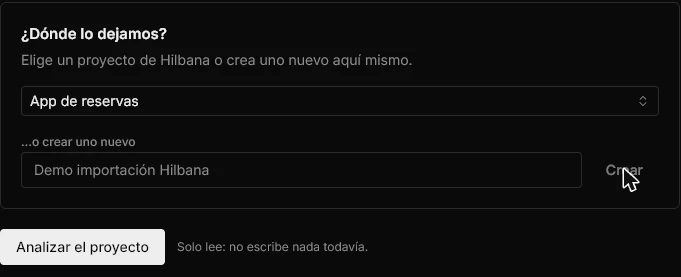
Un proyecto de Jira, con su número de tareas, y el proyecto destino en Hilbana: uno que ya tengas o uno nuevo, creado ahí mismo.
4
Analiza
Es una previsualización que solo lee: te dice cuántas tareas, comentarios, etiquetas y personas hay, qué se va a descartar y propone las correspondencias.
5
Confirma estados y personas
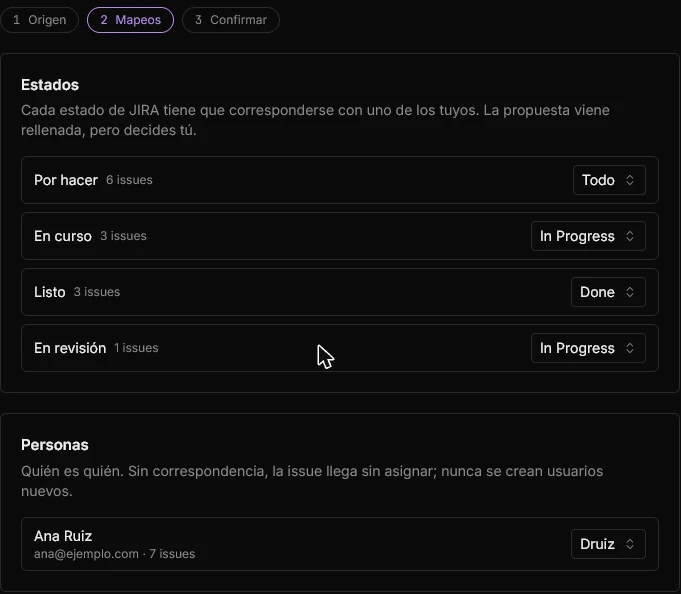
Cada estado de Jira se corresponde con uno de los tuyos, con la propuesta ya rellenada. Un estado sin asignar bloquea la importación: ninguna tarea aterriza en un estado adivinado. Las personas se emparejan por email (o por nombre si tu Jira lo oculta) y nunca se crean usuarios nuevos.
6
Revisa y ejecuta
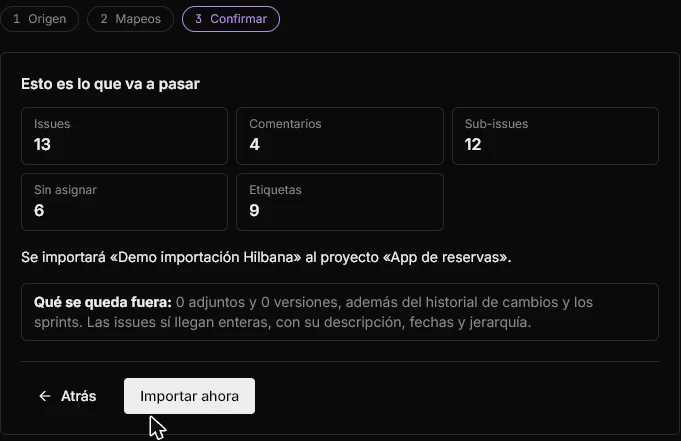
El último paso repite las cifras y dice qué se queda fuera. Solo entonces escribe. En un proyecto grande tarda un rato y ves el avance.
Y así queda
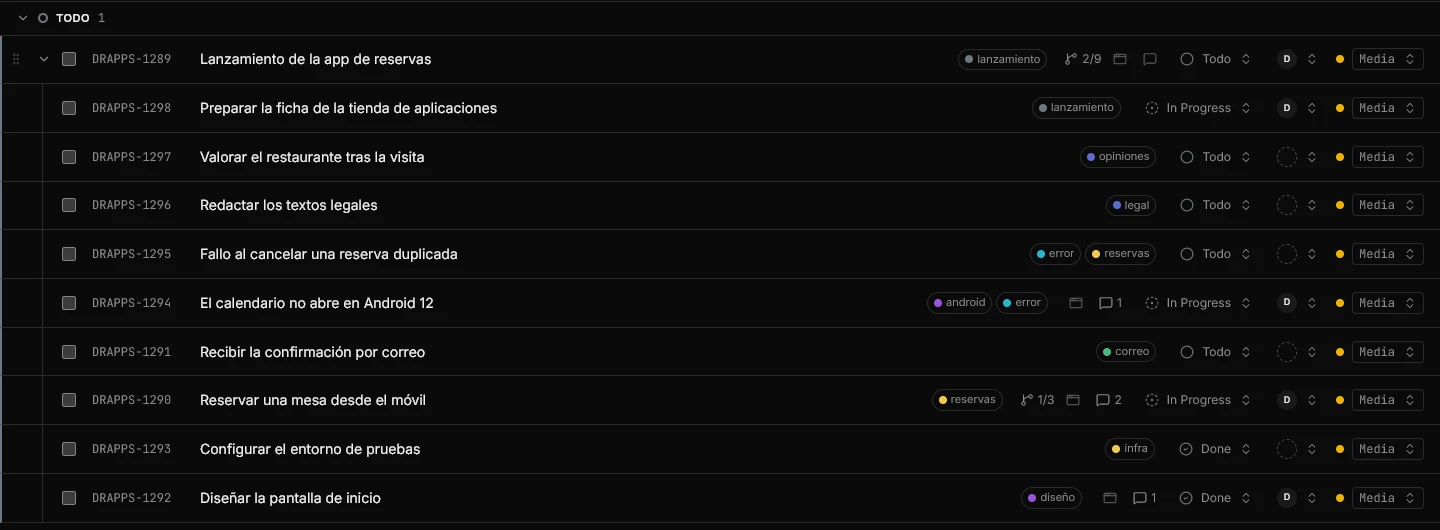
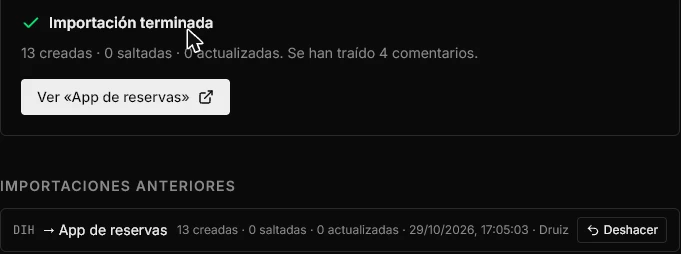
Al terminar ves el resumen de lo creado y, en Importaciones anteriores, la ejecución con su botón de Deshacer. Las tareas llegan al proyecto que elegiste con su jerarquía, sus etiquetas, sus estados y el número de comentarios.
Con marcha atrás
El análisis solo lee: hasta el último paso no se crea nada en Hilbana.
Repetir no duplica. Hilbana recuerda de qué tarea de Jira vino cada una y salta las que ya están. Si marcas «Actualizar las que ya importaste», se refrescan desde Jira, y eso pisa lo que hayas cambiado en Hilbana desde entonces.
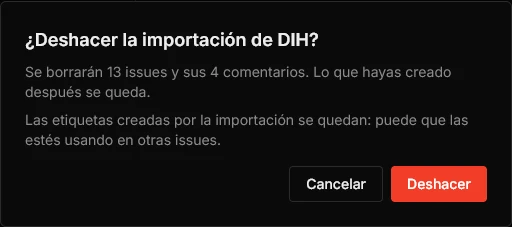
Cada ejecución tiene Deshacer en el historial: borra las tareas y comentarios de esa ejecución, y antes te dice cuántos son. Las etiquetas se quedan.
Es un traslado de una vez, no una sincronización: lo que cambies después en un lado no viaja al otro.
Qué hay que saber
Está en todos los planes, incluido Free, y hace falta ser el dueño del workspace.
En Free entran 200 tareas por importación: el paso de confirmación te dice cuántas se quedan fuera. En los planes de pago no hay tope.
Las tareas importadas reciben su propio identificador de Hilbana, no el de Jira.
¿Estás en Jira Server o Data Center?
El importador es solo para Jira Cloud. Atlassian ha anunciado el fin de Data Center para marzo de 2029; si estás ahí, el camino hoy es tu agente: con el MCP de Hilbana conectado puede leer tu Jira y crear las issues.Cómo conectar tu agente.
Jira y Hilbana, sin adornos
Quédate en Jira si…
Dependes de apps del Marketplace de Atlassian o de integraciones con el resto de su suite.
Necesitas flujos, permisos o informes muy a medida, o gestión de servicio (Jira Service Management).
Sois una organización grande con procesos ya montados sobre Jira y nadie quiere tocarlos.
Hilbana encaja si…
Tu equipo trabaja con agentes de IA y quieres que lean y escriban en el gestor por MCP, y que recuerden lo aprendido entre sesiones.
Quieres un gestor más sencillo de llevar, sin la configuración y el mantenimiento que arrastra Jira.
Quieres probar sin riesgo: la importación es gratis, no toca tu Jira y se deshace.
Si dudas, importa un proyecto y compáralos uno junto al otro: tu Jira sigue como estaba.
Importa un proyecto y compara
Crea tu cuenta gratis, conecta Jira y mira la previsualización. No se escribe nada hasta que lo confirmes.
Usamos cookies técnicas necesarias y, solo si lo aceptas, cookies de Google para medir la audiencia y el rendimiento de nuestras campañas. Puedes cambiar de idea cuando quieras.