Instancia dedicada (Enterprise)
Tu propia Hilbana, en tu dominio y con el inicio de sesión de tu empresa: qué es, qué hace tu equipo de IT y cómo se activa en una tarde.
Con el plan Enterprise, tu organización tiene su instancia dedicada de
Hilbana: una instalación solo vuestra, en vuestro dominio (por ejemplo,
hilbana.tuempresa.com) y con su propia base de datos. No comparte servidor ni datos
con ningún otro cliente.
La alojamos, la actualizamos y hacemos sus copias de seguridad nosotros. Recibe las mismas actualizaciones que el resto de Hilbana, el mismo día. Tu equipo no instala ni mantiene nada.
Qué hace tu equipo de IT
Solo dos cosas, y las dos son de configuración:
- Registrar Hilbana en vuestro Microsoft Entra ID, para que tu equipo entre con su cuenta de Microsoft. Son unos 10 minutos para un administrador de Entra ID. Os damos los pasos exactos.
- Crear unos registros en el DNS de vuestro dominio: la dirección de la instancia y los de la firma del correo. Nunca hay que tocar el correo ni el SPF del dominio principal: todo cuelga del subdominio de la instancia.
Lo demás corre de nuestra cuenta: la máquina, el certificado HTTPS, el envío de correo desde vuestro dominio y la configuración del inicio de sesión.
La activación, paso a paso
La activa la persona responsable que nos indiquéis. Hasta que ella termine, nadie más puede entrar en la instancia, aunque conozca su dirección.
1. Los registros que faltan, en pantalla y por correo
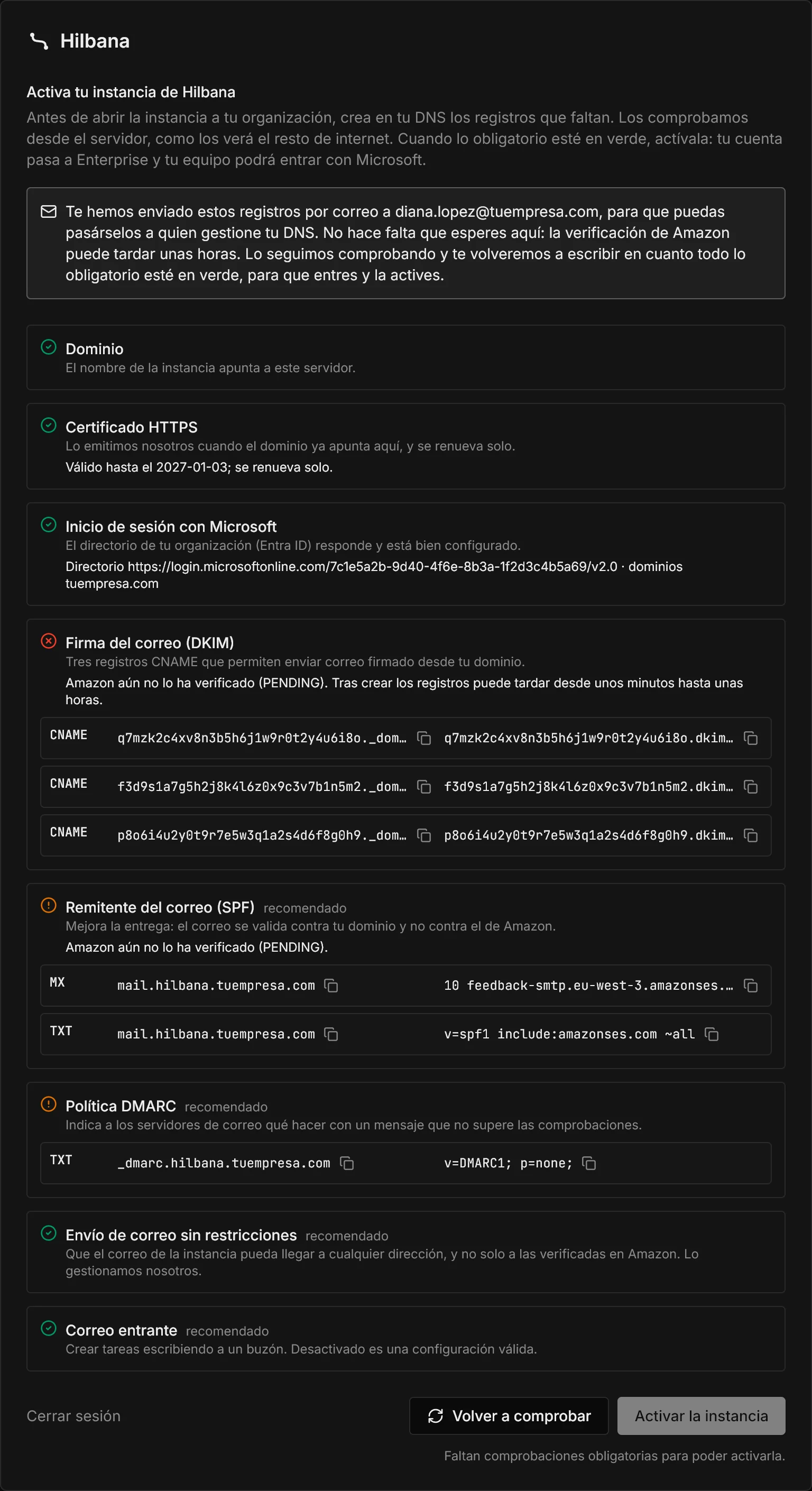
Al entrar por primera vez, la persona responsable ve la pantalla de activación. Cada comprobación aparece con su estado y, debajo, el registro DNS que falta, con un botón para copiar cada valor.
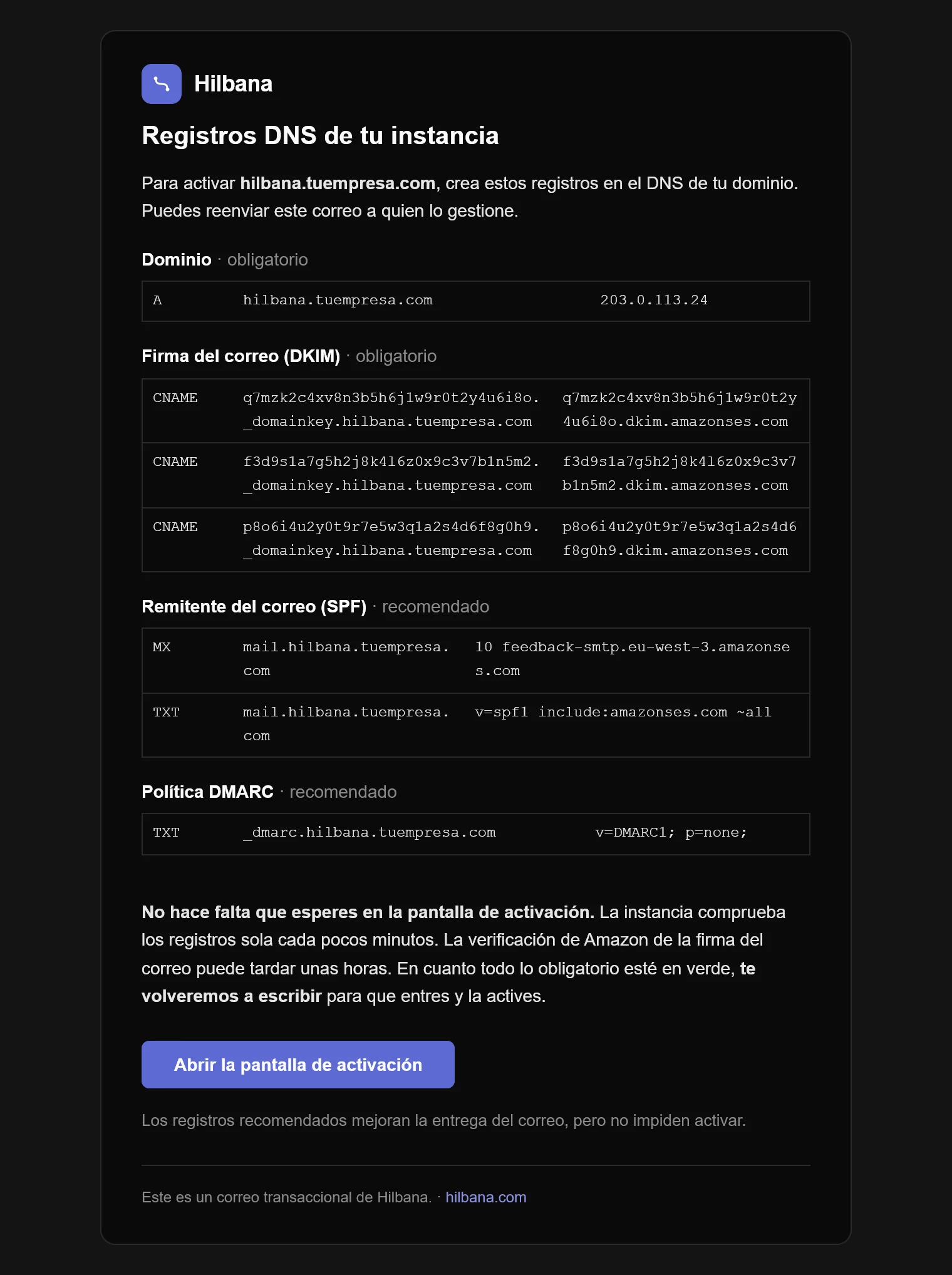
En ese momento le llega también un correo con todos los registros, listo para reenviárselo a quien gestione el DNS.
2. No hace falta esperar delante de la pantalla
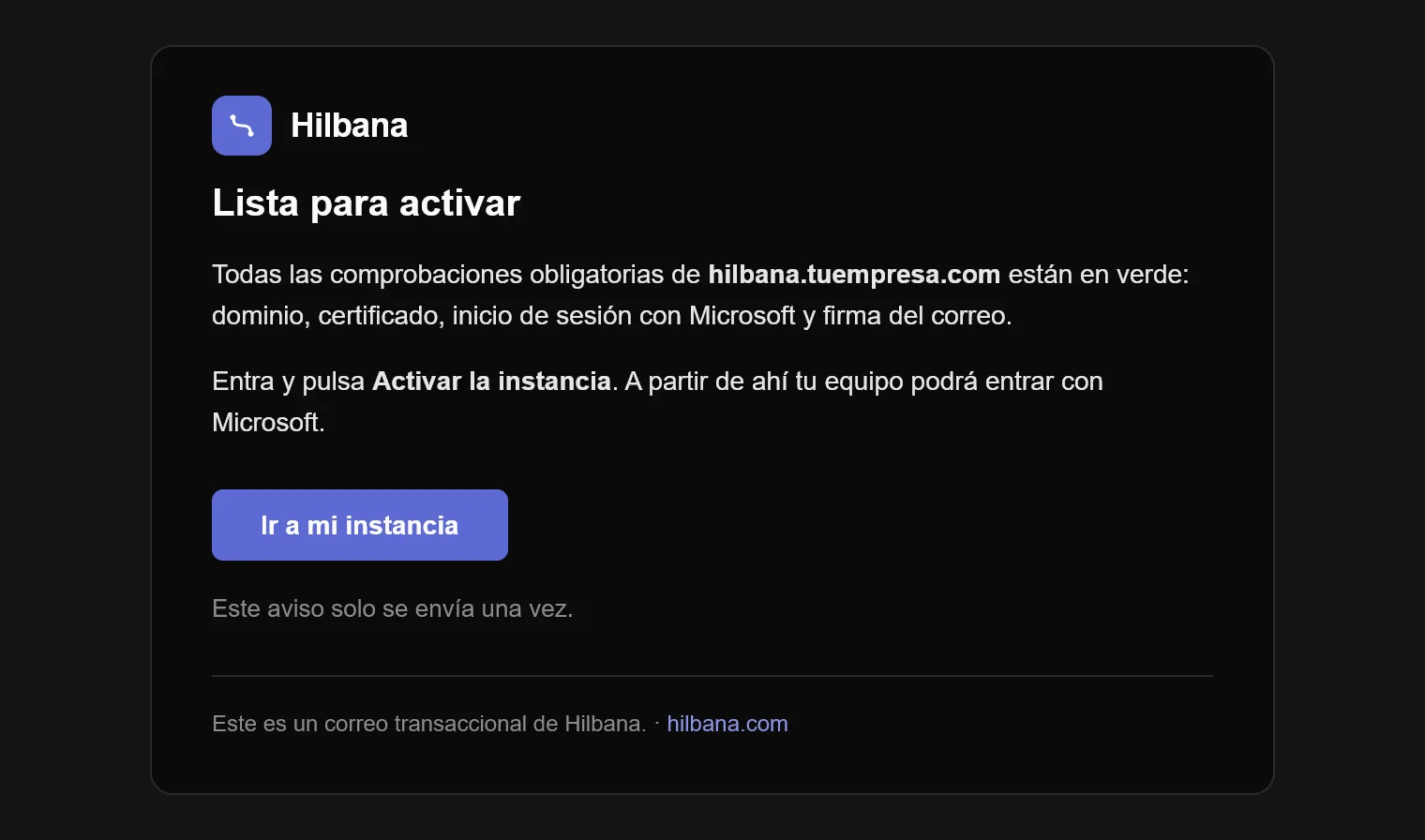
La instancia comprueba los registros sola, cada pocos minutos. Lo que más tarda es que Amazon verifique la firma del correo, que puede llevar desde unos minutos hasta unas horas. Cuando todo lo obligatorio está en verde, le escribimos:
3. Activar
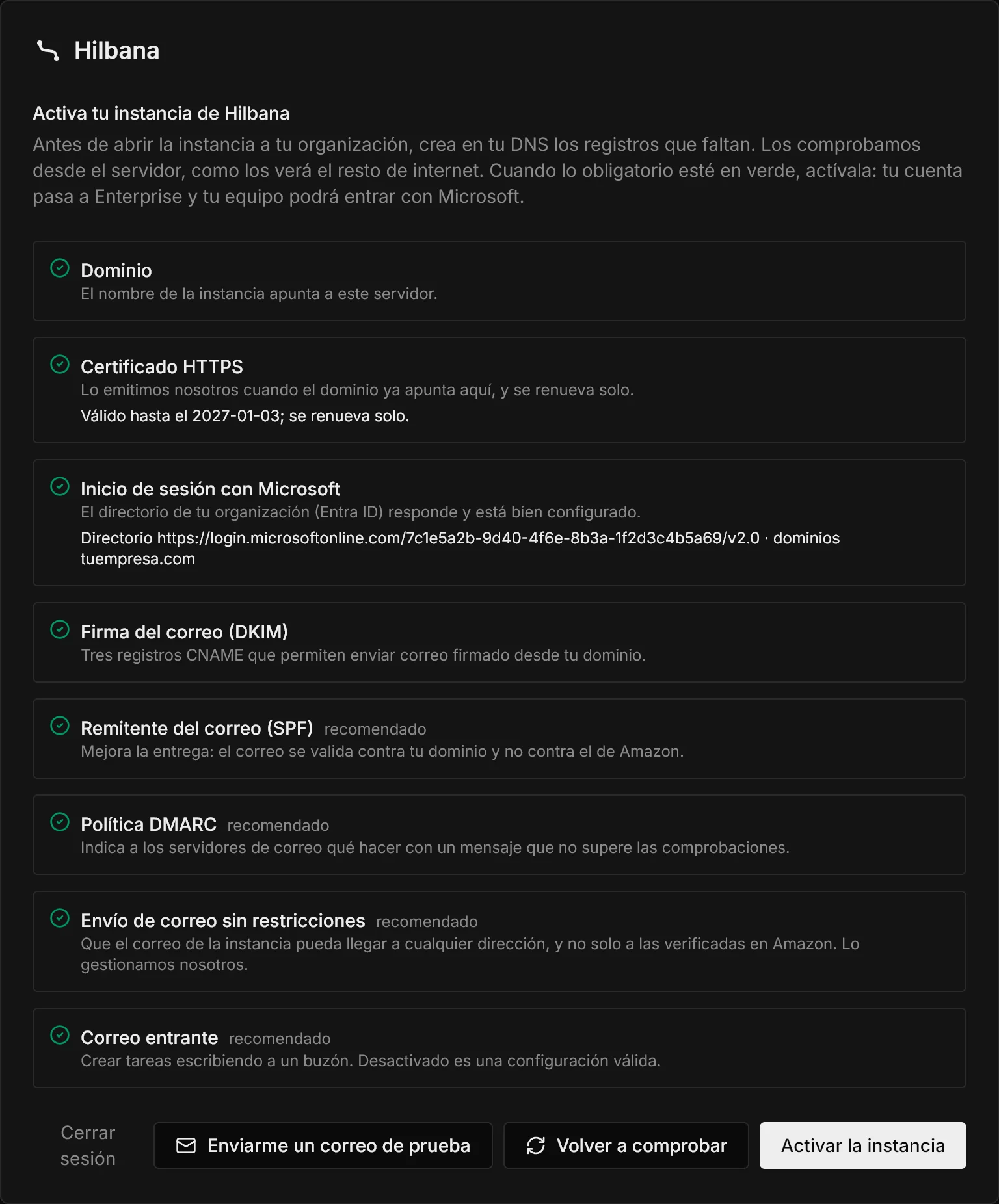
Vuelve a entrar, ve todo en verde y pulsa Activar la instancia. Su cuenta pasa a Enterprise y, desde ese momento, el resto del equipo ya puede entrar.
Cómo entra tu equipo
Con Entrar con Microsoft, usando su cuenta de la empresa. La primera vez que alguien entra se le crea la cuenta sola: no hay invitaciones que mandar ni contraseñas que repartir. Solo pueden entrar así las cuentas de los dominios que nos indiquéis.
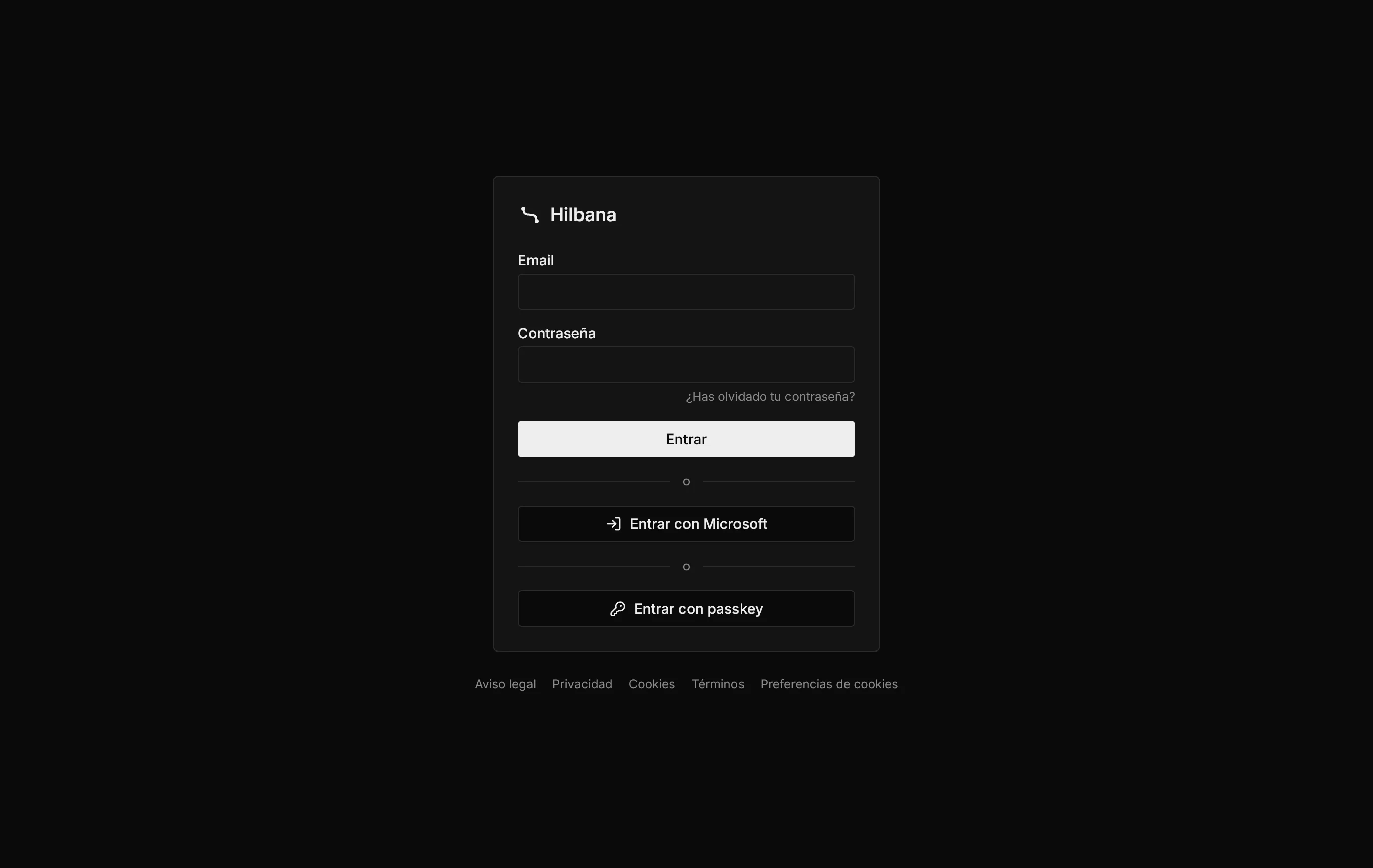
Las personas de fuera de tu organización (un proveedor, un cliente) pueden participar igualmente si se las invita: entran con su correo y una contraseña.
El estado de tu instancia, siempre a la vista
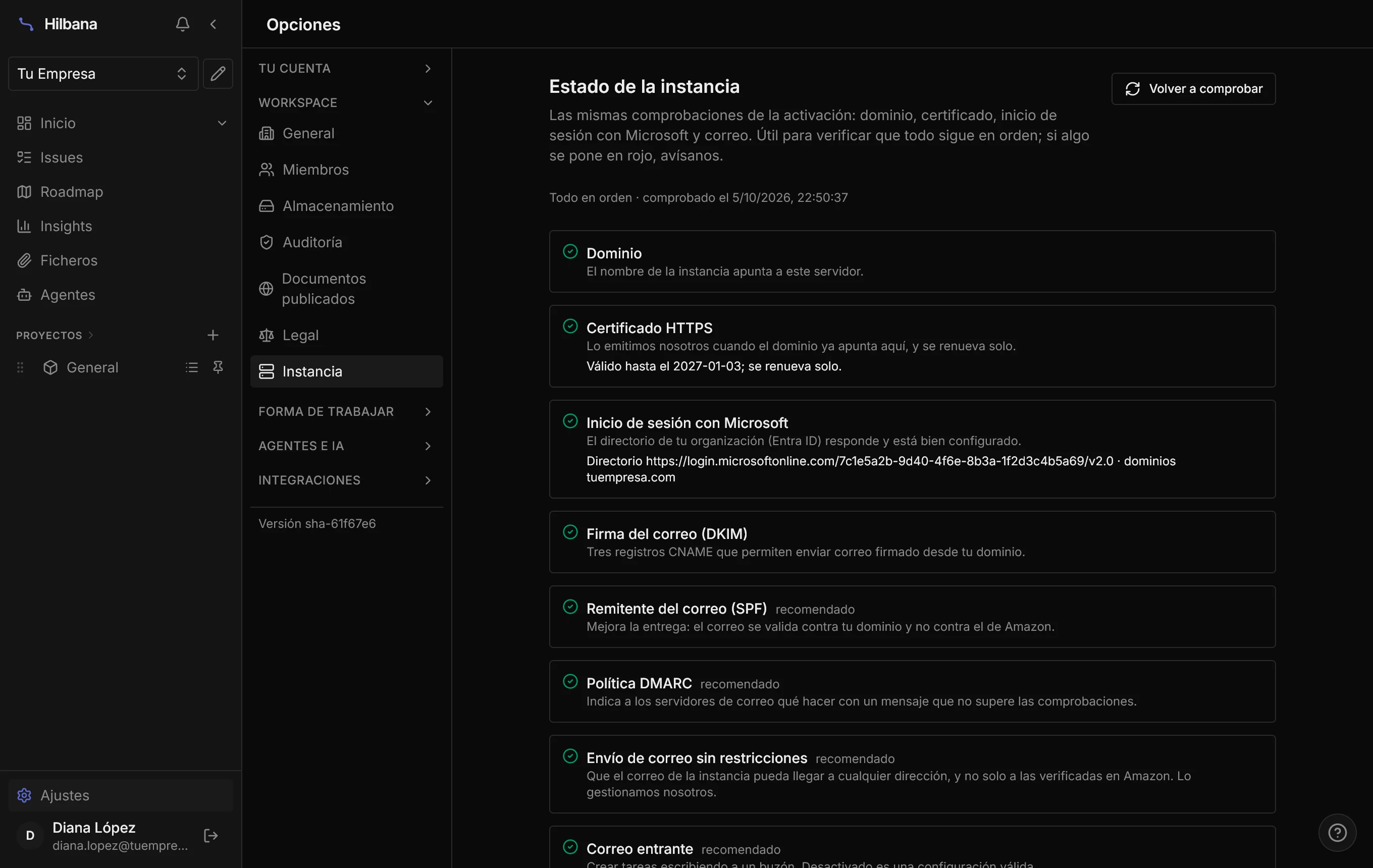
Después de activarla, la persona responsable tiene en Ajustes → Instancia las mismas comprobaciones: dominio, certificado y su caducidad, inicio de sesión con Microsoft y correo, con un botón para volver a comprobar. Es la forma de verificar por vuestra cuenta que todo sigue en orden.
Cómo empezar
Enterprise no se contrata desde la aplicación: se acuerda con nosotros. Mira las condiciones de cada plan en Plan y facturación y escríbenos para hablarlo.